
Переводчик (Translator) - Viktoriya Sefchok

Согласно популярному спросу,сегодня мы постараемся как можно точнее описать стили наложения ... что они позволяют сделать когда мы накладываем фото на фото, фото – на бумагу, бумагу – на бумагу. Мы рассмотрим каждый по списку и опишем их один за другим, а также посмотрим какой эффект они оказывают в конкретном случае. Я вновь достала книгу «Фотошоп от А до Я» (Adobe Photoshop CS2 A-Z) для этого ... и даже *я* узнала немного нового! Люблю, когда это происходит!!!
Итак... приступим. Мы возьмем каждый стиль наложения и покажем , какой эффект мы получим, накладывая фотографию саму на себя, эту же фотографию на серую бумагу, и серую бумагу на узорную бумагу. Если Вы действительно хотите понять как это работает, откройте фото и пару листов бумаги и следуйте описанию!


Нормальный (Normal)
Пиксели на верхнем слое не прозрачные и они блокируют видимость нижнего слоя.
Регулировка непрозрачности верхнего слоя приведет к полупрозрачности и смешает эти два слоя.
Это безусловно... нормальный J Никакие объяснения тут не нужны.

Растворение (Dissolve)
Совмещает верхний слой с нижним, используя узор из пикселей. Никакого эффекта не будет, если непрозрачность верхнего слоя будет составлять 100%. Уменьшите непрозрачность, чтобы увидеть эффект. Например, установите непрозрачность на 80%.
Я редко (если не сказать никогда) использую этот стиль. Как Вы можете видеть, это в действительности не дает никакого замечательного эффекта ни фото, ни бумаге. Однако, я думаю, что возможно это отличный инструмент для веб-дизайна. Но для чего-то, что я планирую распечатать... ммм... не совсем то, что я ищуJ Я уверена, что когда-нибудь я найду ему применение. Ха-ха.

Замена темным (Darken)
Сопоставляет цвета верхнего и нижнего слоев и смешивает пиксели там, где верхний слой темнее нижнего.
Я обычно использую этот стиль в сочетании с другими стилями наложения. Я несильно восхищаюсь тем, что получается с фото, наложенным самим на себя, но как Вы видите в этом примере... иногда можно получить хороший эффект.

Умножение (Multiply)
Умножает цвет нижнего и верхнего слоев, в итоге получается более темный результат. Никакого эффекта не произойдет, если верхний слой – белый.
По какой-то причине, я просто обожаю это стиль наложения. Это один из моих любимых. Я обнаружила, что я использую его даже тогда, когда мне кажется, что нет, ха-ха. Это отличная база для работы, когда вы хотите получить хороший эффект на вашем фото... этот стиль позволяет затемнить все, так что, когда Вы вернетесь и примените стиль наложения Экран или Осветление поверх... ух, ты! ... результат получится действительно классным... а иногда и магическим!

Затемнение основы (Color burn)
Затемняет или «выжигает» изображение, используя содержание верхнего слоя. Никакого эффекта не произойдет, если верхний слой – белый.
Этот стиль тоже очень хороший! Можно добиться интересных результатов накладывая фото на само себя, но мне кажется, даже еще лучше получится , если вы наложите фото на бумагу или бумагу на бумагу. Результат может получиться чересчур темным и грубым, если неправильно подобрать фото, но подберите правильное фото и этот стиль поможет Вам творить ЧУДЕСА... особенно, если под ним вы поместите слой со стилем наложения ЭКРАН.

Прямое затемнение (Liner burn)
Используется почти также как и стиль наложения Затемнение, но позволяет получить еще большее затемнение. И опять таки, никакого эффекта не произойдет, если верхний слой – белый.
В общем, то же самое, что я уже сказала о затемнении ;)

Замена светлым (Lighten)
Сопоставляет цвета верхнего и нижнего слоев и смешивает пиксели, если верхний слой светлее, чем нижний.
Также, как Темнее... ничего замечательного с фото не происходит, но можно использовать с другими стилями и можно добиться действительно хорошего результата с бумагой.
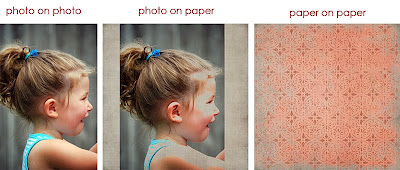
Экран (Screen)
Противоположно стилю Умножение, Экран умножает инверсию верхнего слоя с нижним, в итоге получая более светлое изображение.
Это тоже очень хороший стиль. Я использую его часто. Обычно... Я беру фото, дублирую его с применением режима Экран один или два раза... затем дублирую еще раз уже с применением режима Наложение или Жесткий свет... это придает фотографии потрясающий контраст и дает более современный и резкий результат.

Осветление основы (Color dodge)
Делает фотографию светлее, используя верхний слой, чтобы спрятать (осветлить) нижний. Никакого эффекта не произойдет, если верхний слой – черный
Этот тоже очень хороший. Он может быть использован поверх слоя с режимом Наложение или Затемнение, чтобы придать некоторую резкозть фотографии. Основой успеха в применении этого стиля, будет игра с непрозрачнотью слоя. Обычно ничего потрясающего не происходит, если использовать этот режим не на фото, а на бумаге. По-моему, бумага становится слишком грубой (резкой).

Замена светлым (Liner dodge)
Нечто близкое к режиму Экран, но производит более сильный осветляющий эффект. Никакого эффекта не произойдет, если верхний слой – черный
Все то же, что я уже говорила об Осветлении

Наложение/перекрытие (Overlay)
Сочетает в себе эффект режимов Умножение и Экран, смешивая верхний слой с нижним.
Это (и несколько следующих), наверно, более часто используемый мной стиль наложения. Наложение (перекрытие) действительно защищает цвета на фото и иногда это единственное, что я делаю с фото. Обожаю этот режим!

Мягкий свет (Soft light)
Похож на Наложение (перекрытие), но придает более мягкий, изысканный эффект.
Этот режим я использую, когда Наложение (перекрытие) делает результат немного через чур. Опять же... иногда это единственное, что я применяю к фотографии.

Жесткий свет (Hard light)
Используется почти также как Наложение (перекрытие), но придает более яркий (волнующий) эффект фото. Здесь к верхнему слою применен либо режим Экра либо Умножение, зависит от цвета. Никакого эффекта не получится, если верхний слой – 50% серый.
Этот стиль помогает действительно выделить Ваше фото. Иногда я использую этот стиль, если я хочу придать более острый (сильный), выразительный эффект, но при этом я немного регулирую непрозрачность слоя.
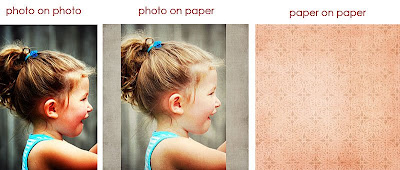
Яркий свет (Vivid light)
Сочетает в себе эффекты Затемнения и Осветления, и применяет смешивание, основанное на цвете верхнего слоя.
Этот режим обычно слишком резкий сам по себе, но если его использовать в сочетании с другими режимами, то он может быть очень эффективным.

Прямой (линейный) свет (Linear light)
Похож на Яркий свет, но приводит к более выразительному результату.
Я не так часто пользуюсь этим режимом, но на некоторых фото это смотрится действительно красиво.

Точечный свет (Pin light)
Смешивает светлые цвета верхнего слоя, используя режим Замена светлым и смешивая темные цвета, используя режим Замена темным.
Использование этого режима на фото, наложенном само на себя, не покажет большой разницы, но когда Вы смешиваете фото с бумагой или бумагу с бумагой, это реально очень полезный режим, когда Вы пытаетесь убрать задний план с фото... этот режим сделает большую часть работы за Вас. Но как Вы сами можете видеть, он подходит не для каждого фото... иногда убирается слишком много с фото

Жесткое смешение (Hard mix)
Создает плоское тонированное изображение с ограниченными цветами и сильным оконтуриванием. Яркость верхнего слоя смешивается с цветом нижнего.
Этот стиль наложения просто классный, однако, я пока не использовала его в своих работах. Но это ЗАМЕЧАТЕЛЬНЫЙ стиль, если Вы хотите получить эффект «поп-арта». Я обязательно когда-нибудь использую этот стиль в своих LO.

Разница (difference)
Отражает тональную разницу между содержанием двух слоев путем вычетания более светлых пикселей из обоих слоев. Результатом будет темное, а иногда и обращенное изображение.
В нашем примере, где фото наложено само на себя, я уменьшила непрозрачность до 80%, чтобы вообще увидеть фото... изображение вообще получилось черным. Но на примере с наложением фото на бумагу и бумаги на бумагу, Вы можете увидеть эффект, который дает применение этого стиля.
Исключение (Exclusion)
Похож на предыдущий стиль, но дает менее выраженный результат.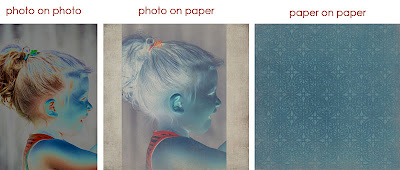
Оттенок /цветовой тон (Hue)
Cовмещает оттенок (цвет) верхнего слоя с насыщенностью и яркостью нижнего слоя.
Ничего действительно интересного не произошло при наложении фото самого на себя или на бумагу, но бумага на бумагу... это дало нам совершенно другой (и очень красивый) лист узорной бумаги

Насыщенность (Saturation)
Совмещает насыщенность верхнего слоя с оттенком и яркостью нижнего
Все то же самое, что я говорила о режиме Оттенок (Hue)

Цветность (Color)
Совмещает оттенок и насыщенность верхнего слоя с яркостью нижнего.
Все то же, что я уже сказала об Оттенке (hue) и Насыщенности (Saturation)

Яркость (Luminosity)
Cовмещает яркость верхнего слоя с насыщенностью и оттенком нижнего слоя.
Этот режим тоже очень хороший. Как Вы можете видеть в примере с наложением фото на бумагу, фото осталось того же цвета, что и цвет нижнего слоя... также как и бумага, наложенная на бумагу.

(** Определение всех режимов наложения (выделенных выше курсивом) предоставлено книгой «Adobe Photoshop CS2 A-Z» автор Филлип Эндрюс. www.photoshop-a-z.com)
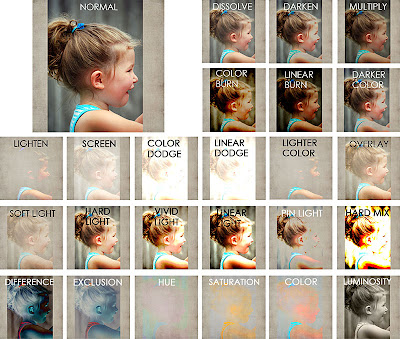
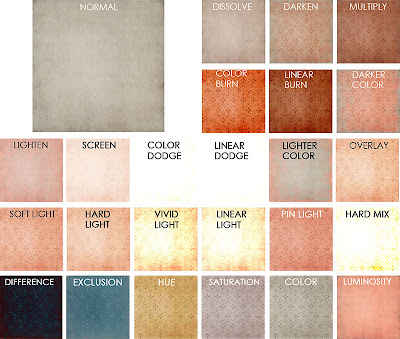
А теперь ... краткий справочник c изображениями всех режимов вместе. (*прим: CS3 имеет 2 дополнительных режима... Темнее цвет (Darker Color) и Светлее цвет (Lighter Color), они показаны ниже, но не описаны выше. Они оба делают почти все то же, что и режимы Darken (замена темным) и Lighten(замена светлым)
Фото на фото:
Фото на бумаге:
Бумага на бумаге:
В переводе я использовала эти словари http://www.liveinternet.ru/users/tim61/post95207712/ и http://bormotuhi.net/photoshop-fotoshop/2277-slovar-photoshop-perevod-nazvanii-filtrov-i-terminov.html
Если есть не точности, поправьте. Надеюсь Вам пригодится.


